0003號 - 操作技巧 ~ 審稿時如何快速和簡單的將截圖加入審稿記錄
0003號 - 操作技巧 ~ 審稿時如何快速和簡單的將截圖加入審稿記錄內
發佈日期: 2025/12/17
適用版本: V14.16.04 以上
適用對象: 租賃或購買印刷購物網站&ERP
主 題: 操作技巧 ~ 審稿時如何快速和簡單的將截圖加入審稿記錄內
內容說明:
若您在審稿時,須將截圖畫面加入系統內,可採用以下方式之一操作:
方法一、 選擇 [由檔案選附件],再選擇檔案加入。
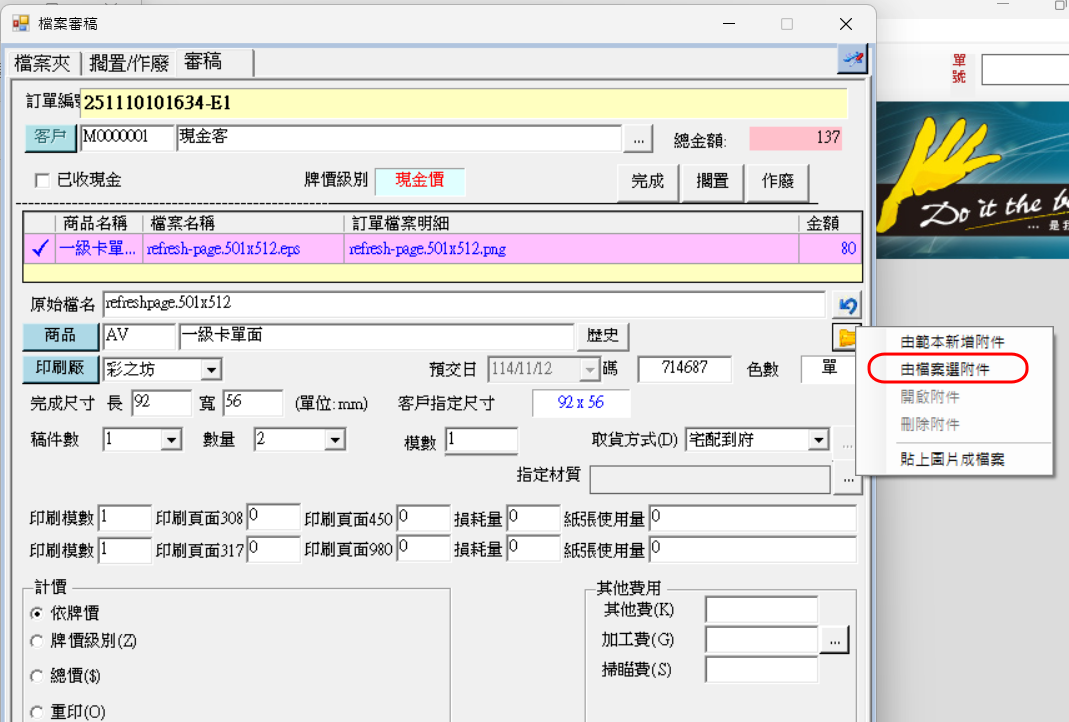
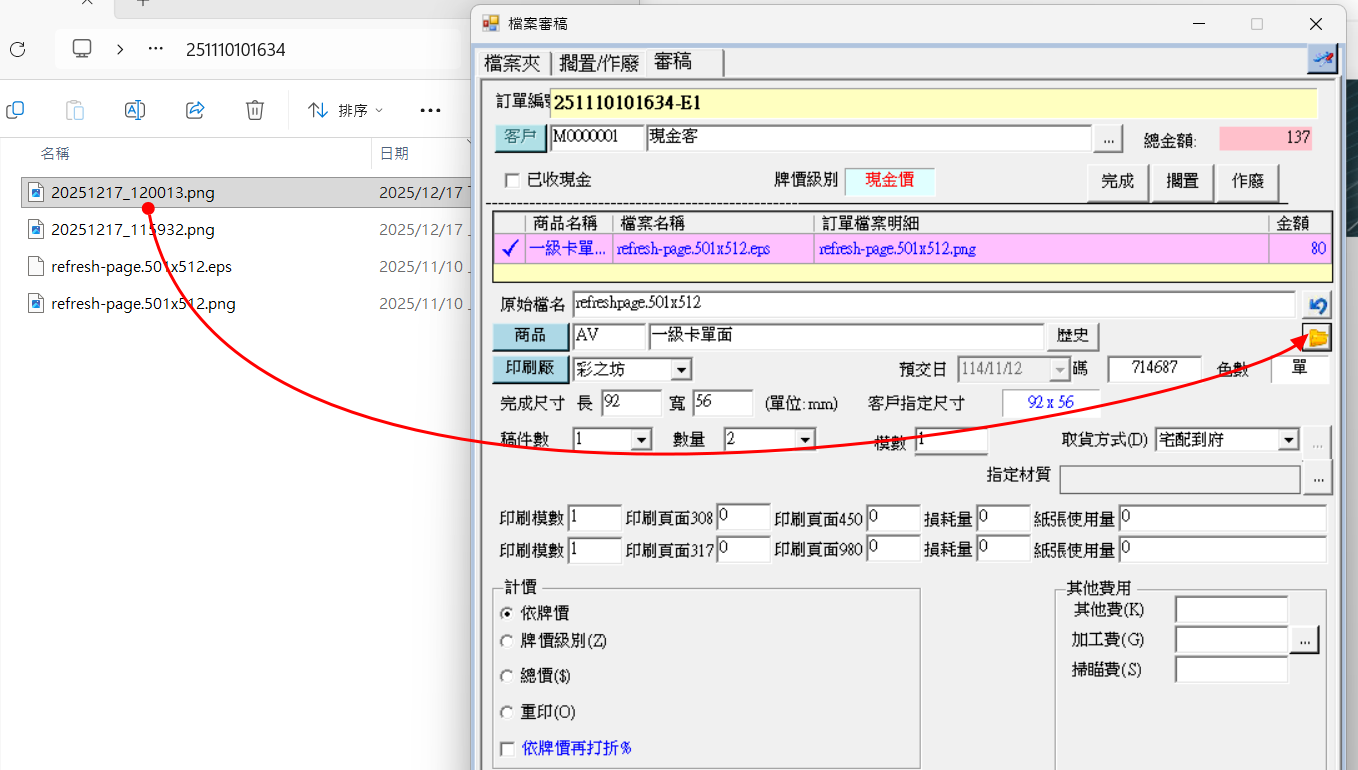
方法二、用滑鼠選擇某一截圖檔案並按住不放,再將檔案托拉至[選檔]按鈕上。
方法三、先將截圖軟體設為截圖後暫存在剪貼薄(記憶體)內,以後只要執行截圖之後,再按[選檔]按鈕,再下拉選單內選[貼上圖片成檔案]即可。
此方法最直接也最方便!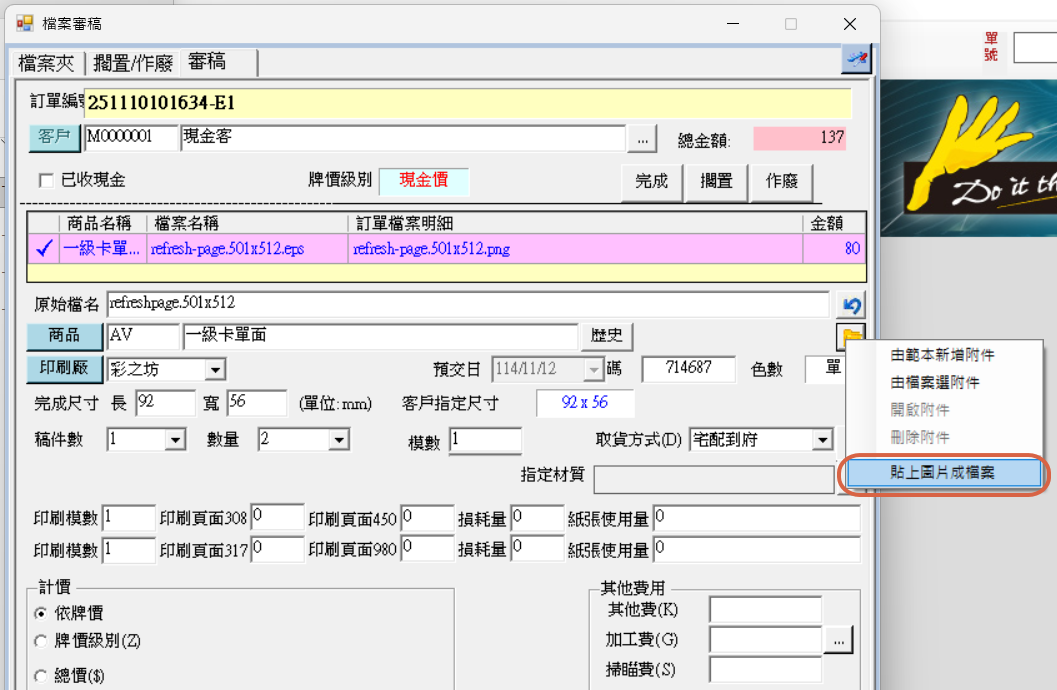
若你目前尚無稱手好用的截圖軟體,可考慮試試 PicPick